Table of contents
Open Table of contents
Въведение
Цел на упражнението
Запознаване с Data Binding при промяна на данни, използване на INotifyPropertyChanged, ObservableCollection и ICommand.
Задачите в упражнението изграждат:
- Четири отделни примерни проекта
В това упражнение:
- Работа с ObservableCollection и ICommand
- Имплементация на ViewModel в отделен клас
- Прилагане на MVVM архитектурен шаблон
Очакван резултат
Ще създадем WPF приложение, което следи разходи, обработва команди и организира кода чрез MVVM.
Задачи за домашна работа
- Променете проекта UI, така че да следва MVVM.
- Създайте нов ViewModel, който преобразува въведен текст в малки букви.
- Добавете възможност за превключване на ViewModel, за да управлявате различни режими на работа.
Важни концепции
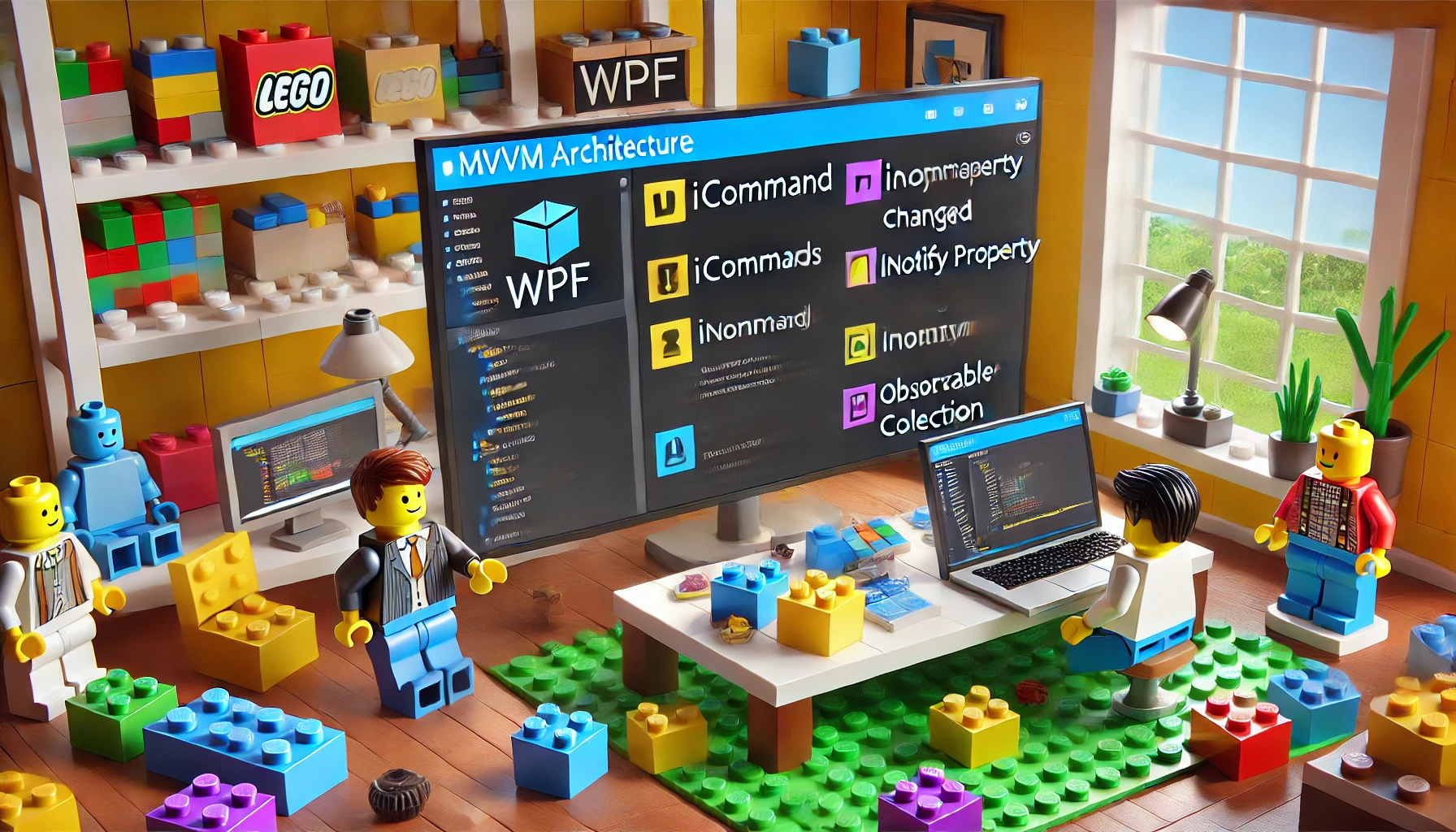
- INotifyPropertyChanged – уведомяване за промени в данни
- ObservableCollection – динамичен списък, който автоматично обновява UI
- ICommand – механизъм за работа с команди
- MVVM – архитектурен шаблон за разделяне на логика и UI
Зареждане на проект в Visual Studio
- Отворете Visual Studio.
- Заредете Solution-а от предишните упражнения.
- Създайте нов WPF проект с име
WpfExample. - Добавете папки:
ViewViewModelModel
Създаване на InfoCommand
Имплементация на ICommand
- В папка
ViewModel→Add→New Item…→Class→InfoCommand.cs. - Добавете следния код:
using System;
using System.Windows;
using System.Windows.Input;

public class InfoCommand : ICommand
{
    public event EventHandler CanExecuteChanged;
    public bool CanExecute(object parameter) => true;

    public void Execute(object parameter)
    {
        MessageBox.Show("Hello, world!");
    }
}
Свързване на контроли към команди
- Създайте поле за командата в
MainWindow.xaml.cs:
private InfoCommand _infoCommand = new InfoCommand();
public InfoCommand InformationCommand => _infoCommand;
- Свържете Command в
MainWindow.xaml:
<Button Content="Info" Command="{Binding InformationCommand}" />
Добавяне на ViewModel и свързване на UI с него
Създаване на MainWindowViewModel
- В папка
ViewModel→Add→New Item…→Class→MainWindowViewModel.cs. - Имплементирайте
INotifyPropertyChangedи добавете ObservableCollection:
using System.Collections.ObjectModel;
using System.ComponentModel;

public class MainWindowViewModel : INotifyPropertyChanged
{
    public event PropertyChangedEventHandler PropertyChanged;
    protected void OnPropertyChanged(string propertyName) => PropertyChanged?.Invoke(this, new PropertyChangedEventArgs(propertyName));

    private ObservableCollection<string> _history = new ObservableCollection<string>();
    public ObservableCollection<string> History
    {
        get => _history;
        set { _history = value; OnPropertyChanged(nameof(History)); }
    }
}
- Свържете ViewModel с
MainWindow.xaml:
<Window.DataContext>
    <local:MainWindowViewModel />
</Window.DataContext>
Добавяне на команди с параметри
Създаване на AddCommand
- В папка
ViewModel→Add→New Item…→Class→AddCommand.cs. - Добавете следния код:
using System;
using System.Windows.Input;

public class AddCommand : ICommand
{
    public event EventHandler CanExecuteChanged;
    public bool CanExecute(object parameter) => parameter is MainWindowViewModel;

    public void Execute(object parameter)
    {
        if (parameter is MainWindowViewModel vm)
        {
            vm.History.Add("New Entry");
        }
    }
}
- Добавете командата в
MainWindowViewModel:
private ICommand _addCommand;
public ICommand AddCommand => _addCommand ??= new AddCommand();
- Свържете я с UI в
MainWindow.xaml:
<Button Content="Add" Command="{Binding AddCommand}" CommandParameter="{Binding}" />
Заключение
След изпълнението на тези стъпки ще имаме WPF приложение, което използва MVVM, команди и ObservableCollection, за да управлява UI динамично.
Бележка: В следващи упражнения ще добавим сложна навигация и по-добра организация на ViewModel-ите.